MCP Мобзио: подключение в один клик, ключ и первый вопрос ассистенту
MCP-сервер даёт ИИ-ассистенту доступ к вашим данным, и о рекламе можно спрашивать обычными словами. С 27 октября 2026 года у Мобзио есть свой MCP-сервер. После подключения Claude, Cursor или другой совместимый клиент покажет ссылки, переходы и заказы по каждой ссылке, проверит ссылку и создаст новую по вашей просьбе.
Ниже — как подключить MCP-сервер Мобзио. В claude.ai и Claude Desktop это делается в один клик через коннектор, без ключа. В Claude Code — одной командой и входом в Мобзио. Для Cursor, Yandex AI Studio и автоматизаций нужен ключ доступа. Зачем это продавцу и рекламодателю, рассказано на странице MCP-сервера Мобзио для работы с рекламой и заказами. Здесь — только инструкция.
Содержание:- Коротко: какой способ выбрать
- claude.ai и Claude Desktop: подключение в один клик
- Claude Code: вход через /mcp или ключ
- Ключ доступа: для Cursor, Yandex AI Studio и автоматизаций
- Cursor, Claude Desktop через mcp-remote и другие клиенты
- Как проверить подключение
- Что умеет ассистент: инструменты и примеры вопросов
- Безопасность, уровни доступа и лимиты
- Частые ошибки
- FAQ
Коротко: какой способ выбрать
- claude.ai и Claude Desktop — коннектор: Settings → Connectors → Add custom connector, адрес
https://app.mobz.io/mcp, вход в Мобзио. Ключ не нужен. - Claude Code — команда
claude mcp add, затем/mcp→ Authenticate. Ключ тоже не нужен, но можно подключиться и с ключом. - Cursor, Yandex AI Studio, Claude Desktop через mcp-remote, скрипты и автоматизации — ключ из раздела «Профиль» → «ИИ-агенты (MCP)» в заголовке
Authorization: Bearer mcp_….
При любом способе понадобится аккаунт в Мобзио и диплинк с активным тарифом: без тарифа данные диплинка через MCP недоступны. Чтобы спрашивать про заказы, а не только про переходы, подключите маркетплейс и опцию конверсий. Как подключить WB, Ozon, Kaspi и Яндекс Маркет, разобрано в гайде «Как подключить маркетплейс к Мобзио».
Сервер работает по транспорту Streamable HTTP. Это обычные HTTPS-запросы, ничего устанавливать на сервер не нужно.
claude.ai и Claude Desktop: подключение в один клик
В claude.ai и Claude Desktop Мобзио подключается как коннектор. Ключ создавать не нужно: Claude откроет окно входа в Мобзио, и вы сами выберете, что разрешить ассистенту.
- В claude.ai или Claude Desktop откройте Settings → Connectors → Add custom connector.
- В поле названия впишите
Mobzio, в поле URL —https://app.mobz.io/mcp. Нажмите Add, затем Connect. - Откроется окно Мобзио. Войдите в аккаунт. Если аккаунта ещё нет, зарегистрируйтесь в том же окне — после этого откроется подтверждение доступа.
- Выберите уровень доступа: «Только просмотр» или «Просмотр и создание ссылок». Нажмите «Разрешить».
Какой уровень доступа выбрать. «Только просмотр» — ассистент видит ссылки, статистику, заказы и диагностику ссылок, но создавать ссылки не может. «Просмотр и создание ссылок» — то же самое плюс создание новых ссылок в ваших диплинках. Удалять ссылки, менять настройки, тариф и пароль приложение не сможет ни при каком уровне.
После подключения коннектор появится в кабинете Мобзио в разделе «ИИ-агенты (MCP)» с пометкой OAuth. Там же его можно отключить — доступ закроется сразу. Чтобы сменить уровень доступа, переподключите коннектор в самом Claude (Settings → Connectors → Mobzio → Disconnect → Connect) и на экране согласия Мобзио выберите нужный уровень — новое подключение не создаётся.
Claude Code: вход через /mcp или ключ
Без ключа. Добавьте сервер командой в терминале:
claude mcp add --transport http mobzio https://app.mobz.io/mcpЗатем в Claude Code введите команду /mcp, выберите сервер mobzio и нажмите Authenticate. В браузере откроется то же окно Мобзио: войдите в аккаунт, выберите уровень доступа и нажмите «Разрешить». Подключение тоже появится в разделе «ИИ-агенты (MCP)» с пометкой OAuth.
С ключом. Этот способ по-прежнему работает и подходит, например, для автоматизаций, где некому нажать кнопку входа. Создайте ключ, как описано ниже, и подставьте его вместо mcp_ваш_ключ:
claude mcp add --transport http mobzio https://app.mobz.io/mcp --header "Authorization: Bearer mcp_ваш_ключ"Здесь mobzio — имя сервера в списке, его можно поменять. Слово Bearer и пробел после него обязательны.
Для какого проекта. По умолчанию сервер добавляется только для текущего проекта и только для вас. Чтобы Мобзио был доступен во всех проектах, добавьте к команде --scope user. Вариант --scope project сохраняет настройки в файл .mcp.json, который видят все участники проекта, — с ключом в заголовке он не подходит: ключ окажется в общем доступе.
Проверка. Команда claude mcp list покажет состояние каждого сервера, а внутри сессии то же самое показывает /mcp. Подробнее — в документации Claude Code.
Ключ доступа: для Cursor, Yandex AI Studio и автоматизаций
Ключ нужен клиентам, которые подключаются с заголовком авторизации: Cursor, Yandex AI Studio, Claude Desktop через мост mcp-remote, а также скриптам и автоматизациям. Для коннектора в claude.ai и Claude Desktop ключ не нужен.
Ключ — это пароль для ассистента. Он действует от имени вашего аккаунта: ассистент видит те же диплинки, что и вы в кабинете, с теми же правами, включая создание ссылок.
- Войдите в кабинет Мобзио и откройте «Профиль» → «ИИ-агенты (MCP)».
- В блоке «Новый ключ» впишите название, например «Cursor на ноутбуке». По названию потом легко найти и отключить нужный ключ.
- Нажмите «Создать ключ» и сразу сохраните его в менеджер паролей. Полный ключ показывается один раз, потом его уже не увидеть.
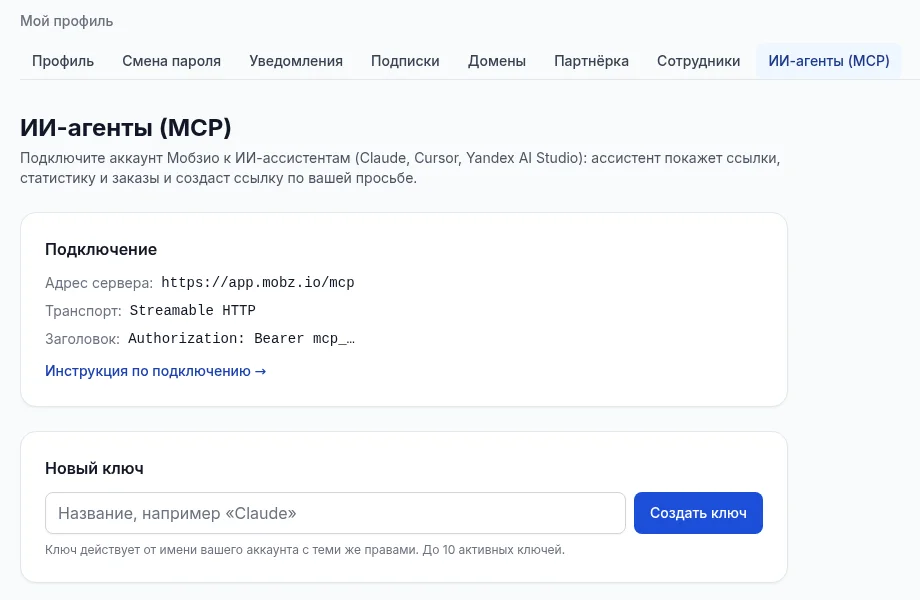
Ключ начинается с mcp_. На аккаунт можно держать до 10 активных ключей. Удобно завести отдельный ключ под каждый клиент или сотрудника: если ноутбук потерялся, вы отключите один ключ, а остальные продолжат работать. Отключённый ключ перестаёт работать сразу.
Cursor, Claude Desktop через mcp-remote и другие клиенты
Любой клиент с поддержкой удалённых MCP-серверов подключается по ключу одинаково: добавьте удалённый MCP-сервер по адресу https://app.mobz.io/mcp с заголовком Authorization: Bearer mcp_…. Если клиент принимает конфигурацию в JSON, подойдёт пример из документации MCP-сервера Мобзио:
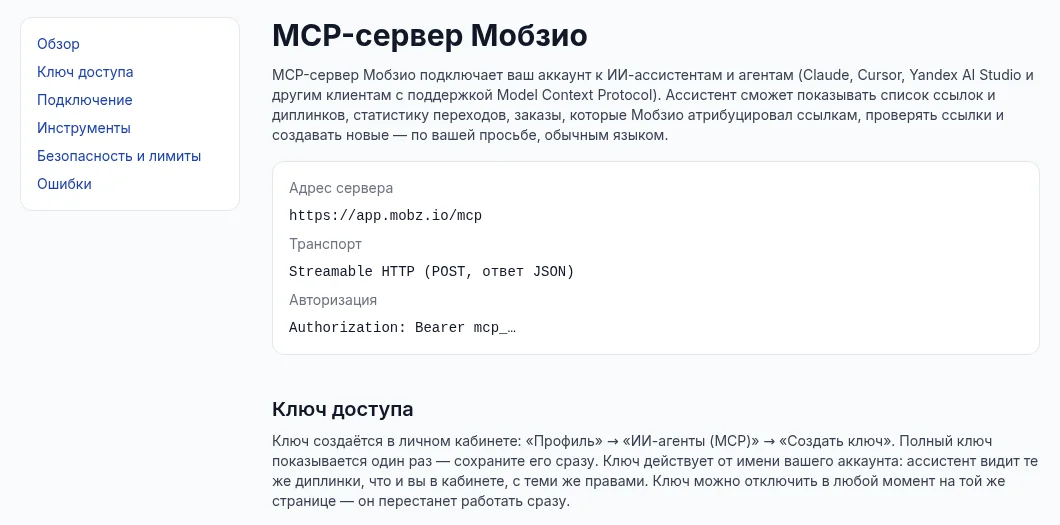
{
  "mcpServers": {
    "mobzio": {
      "type": "http",
      "url": "https://app.mobz.io/mcp",
      "headers": { "Authorization": "Bearer mcp_ваш_ключ" }
    }
  }
}
Cursor. По документации Cursor, MCP-серверы описываются в файле mcp.json: ~/.cursor/mcp.json — для всех проектов, .cursor/mcp.json — для одного проекта. Для удалённого сервера указываются поля url и headers, как в примере выше. Файл проекта часто попадает в общий репозиторий, поэтому ключ лучше держать в глобальном файле.
Yandex AI Studio и другие агенты. Добавьте удалённый MCP-сервер по адресу и заголовку. Пункты меню у разных клиентов называются по-разному и часто меняются, поэтому сверяйтесь со справкой своего клиента.
Claude Desktop через mcp-remote
Проще всего подключить Claude Desktop через коннектор — в один клик, без ключа. Если нужен именно ключ, например чтобы все настройки лежали в файле, используйте мост mcp-remote. Он запускается через npx, поэтому на компьютере должен стоять Node.js. В описании mcp-remote указана версия 18 или новее.
Откройте файл claude_desktop_config.json:
- macOS:
~/Library/Application Support/Claude/claude_desktop_config.json; - Windows:
%APPDATA%\Claude\claude_desktop_config.json.
Добавьте в него сервер Мобзио:
{
  "mcpServers": {
    "mobzio": {
      "command": "npx",
      "args": [
        "-y",
        "mcp-remote",
        "https://app.mobz.io/mcp",
        "--header",
        "Authorization:${MOBZIO_AUTH}"
      ],
      "env": {
        "MOBZIO_AUTH": "Bearer mcp_ваш_ключ"
      }
    }
  }
}
Если в файле уже есть другие серверы, добавьте блок "mobzio" внутрь существующего "mcpServers" через запятую. Второй "mcpServers" создавать не нужно.
Почему ключ вынесен в переменную. Некоторые клиенты неправильно передают пробелы внутри аргументов. Поэтому в строке заголовка после двоеточия пробела нет, а значение Bearer mcp_… лежит в переменной MOBZIO_AUTH: в переменных пробелы не мешают. Такой приём рекомендуют в описании mcp-remote.
Сохраните файл и полностью перезапустите Claude Desktop. Инструменты Мобзио появятся в списке подключённых.
Как проверить подключение
Напишите ассистенту: «Проверь подключение к Мобзио». Он вызовет mobzio_whoami и покажет аккаунт, к которому подключён, и его права. Если в ответе ваш аккаунт, всё работает.
Следующий шаг — попросить: «Покажи мои диплинки». Ассистент выведет список диплинков с доменами и состоянием тарифа. С этим списком он дальше и работает.
Что умеет ассистент: инструменты и примеры вопросов
У MCP-сервера Мобзио девять инструментов. Восемь только читают данные, один создаёт ссылки. Ассистент сам решает, какой инструмент вызвать, вам достаточно задать вопрос.
| Инструмент | Что делает | Пример вопроса |
|---|---|---|
mobzio_whoami | Проверяет подключение: аккаунт и права | «Проверь подключение к Мобзио» |
mobzio_list_namespaces | Список диплинков: домен, ваша роль, состояние тарифа | «Какие у меня диплинки?» |
mobzio_get_account_overview | Сводка за день: клики, заказы, топ источников и ссылок, состояние интеграций | «Что было вчера по рекламе?» |
mobzio_list_links | Ссылки диплинка с поиском, фильтром по площадке и папке, кликами | «Покажи ссылки на Ozon с кликами за всё время» |
mobzio_get_link | Одна ссылка: куда ведёт, описание, папка, клики | «Куда ведёт ссылка tgannaokt?» |
mobzio_get_link_stats | Переходы по дням за период, по умолчанию — 30 дней | «Как менялись переходы по этой ссылке за месяц?» |
mobzio_get_conversions | Заказы, которые Мобзио атрибуцировал ссылке, их число и сумма | «Сколько заказов дала ссылка блогера за октябрь?» |
mobzio_diagnose_link | Проверяет тариф, переходы за 7 дней, страницу назначения и интеграцию | «Почему по ссылке нет заказов?» |
mobzio_create_link | Создаёт новую короткую ссылку. Единственный инструмент, который меняет данные | «Создай ссылку на этот товар WB для посева в Telegram» |
Заказы по ссылке доступны для Wildberries, Ozon, Kaspi и Яндекс Маркета, а для каналов — подписки в Telegram, MAX и VK. Для этого нужны подключённая интеграция и опция конверсий.
Чтобы ассистент находил нужные ссылки, называйте их понятно: имя блогера, площадка, месяц. Как это устроить, рассказано в гайде «Ссылка на каждое размещение». Больше вопросов о блогерах, заказах и сравнении размещений — в статье «MCP для селлера: какие вопросы задавать ИИ-ассистенту».
Безопасность, уровни доступа и лимиты
- При подключении через коннектор Claude (OAuth) вы сами выбираете уровень доступа: «Только просмотр» или «Просмотр и создание ссылок». С доступом «Только просмотр» ассистент не может создавать ссылки.
- Подключения Claude видны в разделе «ИИ-агенты (MCP)» с пометкой OAuth, ключи — по названию. Любое подключение и любой ключ отключаются там же, доступ закрывается сразу.
- Мобзио хранит ключ только в виде хеша. Восстановить ключ нельзя, можно только создать новый.
- Ключ передаётся только в заголовке, в адресе запроса его нет.
- Ассистент видит только ваши диплинки и те, где вы сотрудник, в пределах прав сотрудника. Данные доступны при активном тарифе диплинка.
- Единственное действие, которое меняет данные, — создание ссылки. Удалять, оплачивать и менять настройки через MCP нельзя.
- Лимиты — 60 вызовов в минуту и 600 в час. Для подключения через OAuth они те же, что для ключа.
- Каждый вызов записывается в журнал аккаунта: инструмент, время, результат. Журнал хранится 90 дней.
Если ключ мог попасть к посторонним, отключите его в разделе «ИИ-агенты (MCP)» и создайте новый. Если доступ к Claude больше не нужен, отключите там же подключение с пометкой OAuth.
Частые ошибки
| Что видите | Причина | Что сделать |
|---|---|---|
| 401 в claude.ai, Claude Desktop или Claude Code после перерыва | Истёк токен OAuth | Ничего: клиент переподключится сам. Если Claude снова попросит войти, войдите в Мобзио ещё раз |
| Ассистент не может создать ссылку | Подключение с доступом «Только просмотр» | Переподключите коннектор в Claude (Settings → Connectors → Mobzio → Disconnect → Connect) и на экране согласия выберите «Просмотр и создание ссылок» |
| 401, «Нужен заголовок Authorization: Bearer» | Заголовок не дошёл до сервера или в нём нет слова Bearer | Проверьте формат: Authorization: Bearer mcp_… |
| 401, «Ключ не найден» | Ключ скопирован не целиком или с опечаткой | Создайте новый ключ и вставьте его заново |
| 403, «Ключ отключён» | Ключ отключили в кабинете | Создайте новый ключ |
| 429 | Превышен лимит вызовов | Подождите и повторите запрос |
| «У диплинка нет активного тарифа» | Тариф диплинка не оплачен или закончился | Продлите тариф на странице цен |
| «Нет прав на это действие в диплинке» | У сотрудника нет нужных прав | Попросите владельца диплинка расширить права |
Ошибки внутри инструмента — нет доступа к диплинку, нет тарифа, ссылка не найдена — ассистент получает понятным текстом и пересказывает вам. Если Claude Desktop с mcp-remote не видит сервер, проверьте, что Node.js установлен, а JSON в конфиге без лишних запятых, и перезапустите приложение.
FAQ
Как подключить MCP-сервер Мобзио?
В claude.ai и Claude Desktop — через коннектор: Settings → Connectors → Add custom connector, адрес https://app.mobz.io/mcp и вход в Мобзио, ключ не нужен. В Cursor, Yandex AI Studio и других клиентах — по ключу: создайте его в разделе «Профиль» → «ИИ-агенты (MCP)» и передайте в заголовке Authorization: Bearer.
Как подключить MCP к Claude?
В claude.ai и Claude Desktop добавьте коннектор с адресом https://app.mobz.io/mcp и войдите в Мобзио. В Claude Code выполните команду claude mcp add --transport http mobzio https://app.mobz.io/mcp, затем введите /mcp и выберите Authenticate. Ключ в обоих случаях не нужен.
Можно ли подключить Мобзио через коннектор в claude.ai?
Да, в один клик. Откройте Settings → Connectors → Add custom connector, укажите название Mobzio и адрес https://app.mobz.io/mcp, нажмите Add, затем Connect. В окне Мобзио войдите в аккаунт, выберите «Только просмотр» или «Просмотр и создание ссылок» и нажмите «Разрешить». Ключ не нужен.
Какой уровень доступа выбрать?
«Только просмотр» подходит, если ассистент должен только отвечать на вопросы о ссылках, переходах и заказах: создавать ссылки он не сможет. «Просмотр и создание ссылок» выбирайте, если ассистент должен ещё и делать новые ссылки по вашей просьбе.
Как отключить Claude от Мобзио?
Откройте в кабинете «Профиль» → «ИИ-агенты (MCP)». Подключение Claude отмечено там пометкой OAuth. Нажмите «Отключить» — доступ закроется сразу.
Работает ли MCP-сервер Мобзио с Yandex AI Studio?
Да, Yandex AI Studio — один из совместимых клиентов. Добавьте удалённый MCP-сервер по адресу https://app.mobz.io/mcp с заголовком Authorization: Bearer и вашим ключом.
Может ли ассистент удалить ссылки или что-то оплатить?
Нет. Через MCP можно только читать данные и создавать новые ссылки, а при доступе «Только просмотр» — только читать. Удаления, оплаты и правки настроек нет.
Что делать, если ключ потерялся?
Восстановить его нельзя: Мобзио хранит только хеш ключа. Отключите старый ключ в разделе «ИИ-агенты (MCP)» и создайте новый.
Хотите спрашивать ассистента о заказах с каждого размещения? Подключите Мобзио к Claude в один клик или создайте ключ в кабинете Мобзио для Cursor и других клиентов. Что ещё умеет MCP-сервер, смотрите на странице MCP-сервера Мобзио.
Читайте также: